Como fazer uma captura de tela no Samsung Galaxy S21 (2 maneiras fáceis)
Neste tutorial, mostraremos como fazer uma captura de tela em seu Samsung Galaxy S21. Existem dois métodos fáceis que podem ser usados imediatamente, sem alterar uma configuração ou instalar um aplicativo. Você também aprenderá onde eles estão salvos e como acessá-los. Continue lendo para aprender mais.
Existem várias maneiras de fazer uma captura de tela em um Galaxy S21, mas existem duas que estão disponíveis. Você não precisa instalar um aplicativo ou alterar uma configuração para que ele funcione, e é isso que vamos mostrar a você aqui.
Tempo necessário: 5 minutos.
Também mostraremos como encontrar as capturas de tela ou onde estão salvas, para que você possa acessá-las facilmente quando quiser. Com isso dito, aqui está como você faz isso:
Abra o conteúdo do qual deseja fazer uma captura de tela.
Pode ser uma página da web, imagem, tela de aplicativo ou uma determinada configuração. Você pode até tirar um instantâneo de um vídeo que está assistindo, ou talvez de um filme. Mas, por motivos de segurança, você não pode tirar uma captura de tela do bloqueio de tela ou senha.
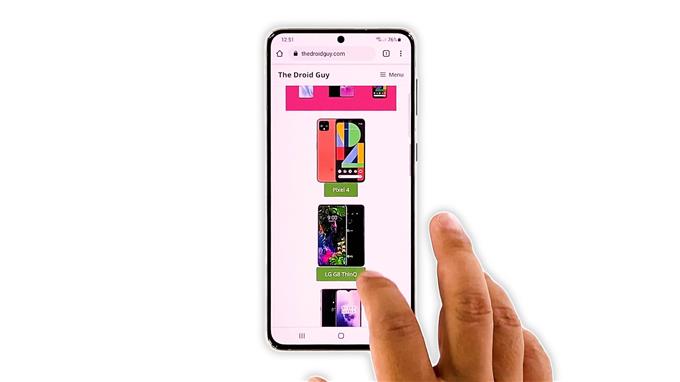
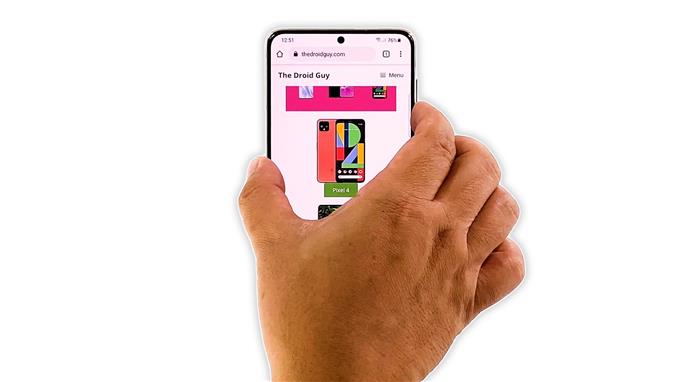
Agora pressione o botão Diminuir volume e a tecla liga / desliga ao mesmo tempo.
Talvez seja a maneira mais fácil de capturar uma tela. Você só precisa segurar o telefone e pressionar as duas teclas ao mesmo tempo.
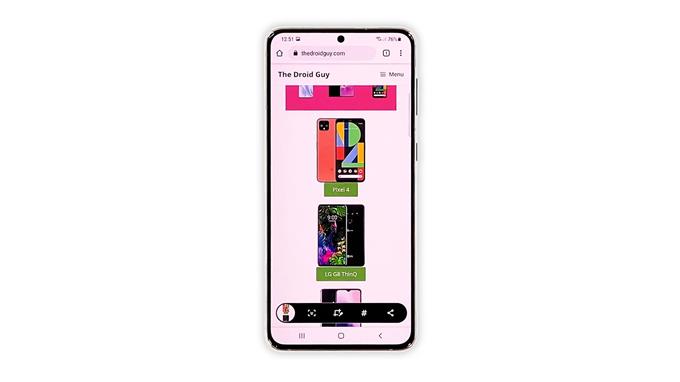
A tela piscará e uma barra preta aparecerá na parte inferior da tela.
Isso é um sinal de que você fez uma captura de tela do conteúdo que está aberto no momento.
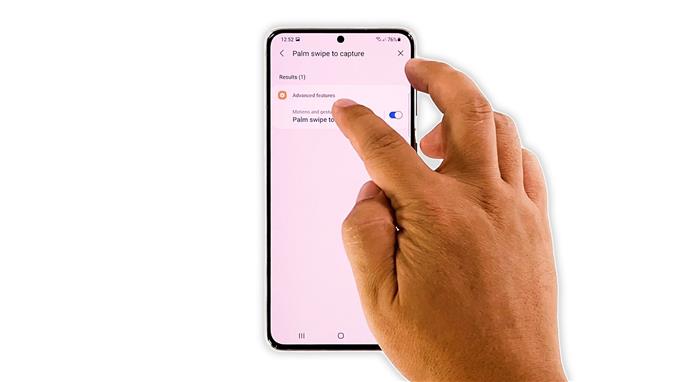
O outro método é deslizar com a palma da mão.
Assim como o primeiro, você não precisa fazer nada para que funcione, porque já está habilitado ao sair da caixa.
Portanto, abra o conteúdo que deseja capturar.
Para este tutorial, tiramos uma captura de tela de uma página da web.
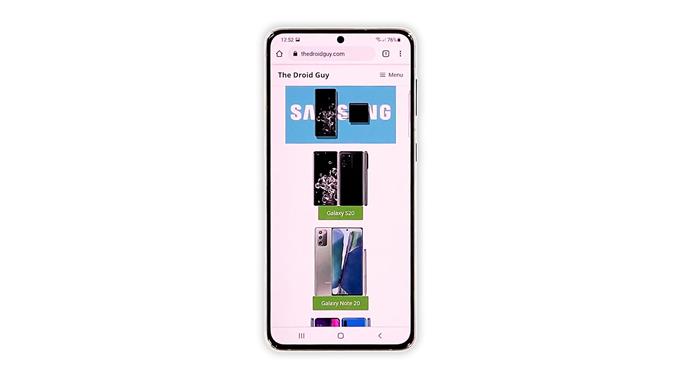
Passe o lado de sua mão de uma tela ou painéis nas bordas para o outro.
Você pode deslizar da esquerda para a direita ou vice-versa.
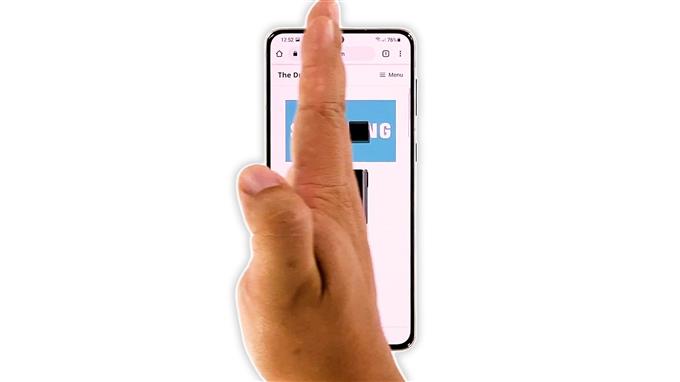
A tela piscará por um segundo e é um sinal de que a tela foi capturada com sucesso.
As capturas de tela serão salvas no armazenamento interno do telefone.
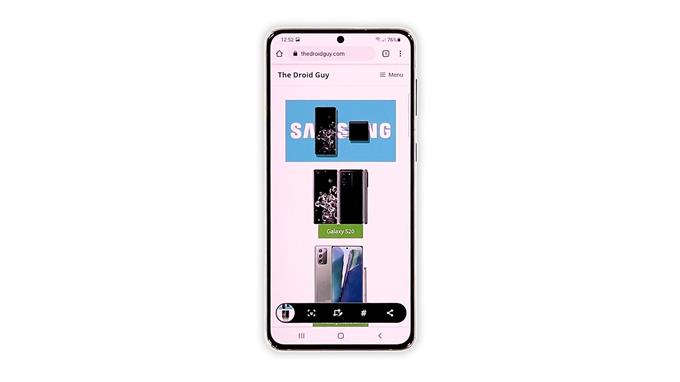
Você pode visualizá-los na Galeria, pois eles serão adicionados automaticamente aos seus álbuns.
Além disso, você também pode acessá-los usando o aplicativo Meus Arquivos. Basta abri-lo e tocar em Imagens. Uma pasta chamada Screenshots será criada automaticamente se você tirar apenas uma.
E é isso mesmo!
Esperamos que este tutorial simples possa ajudá-lo de uma forma ou de outra.
Por favor, apoie-nos inscrevendo-se em nosso canal no YouTube. Precisamos do seu apoio para que possamos continuar criando conteúdos úteis no futuro. Obrigado por ler!